Android アプリ用の Microsoft Managed Home Screen アプリを構成Enterprise ;
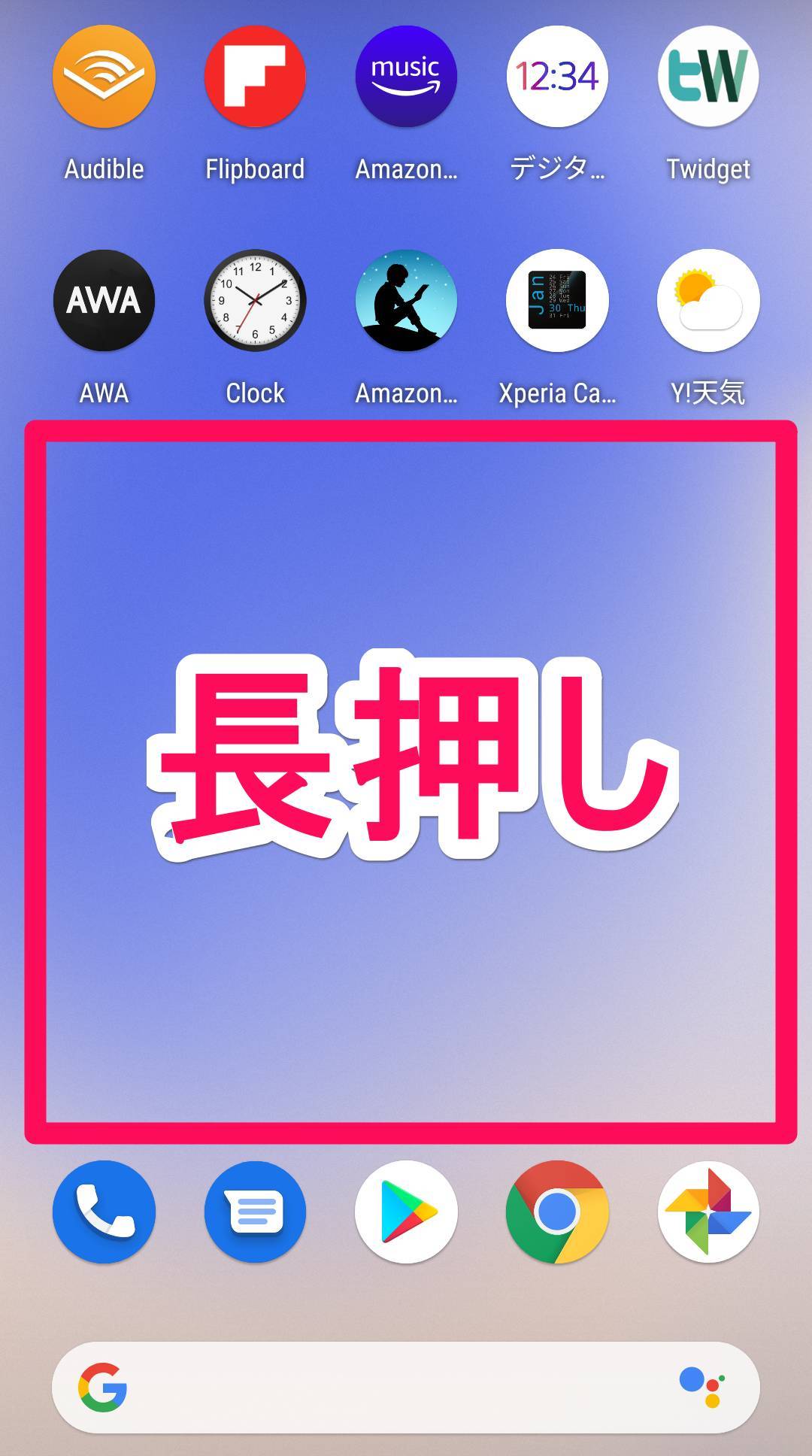
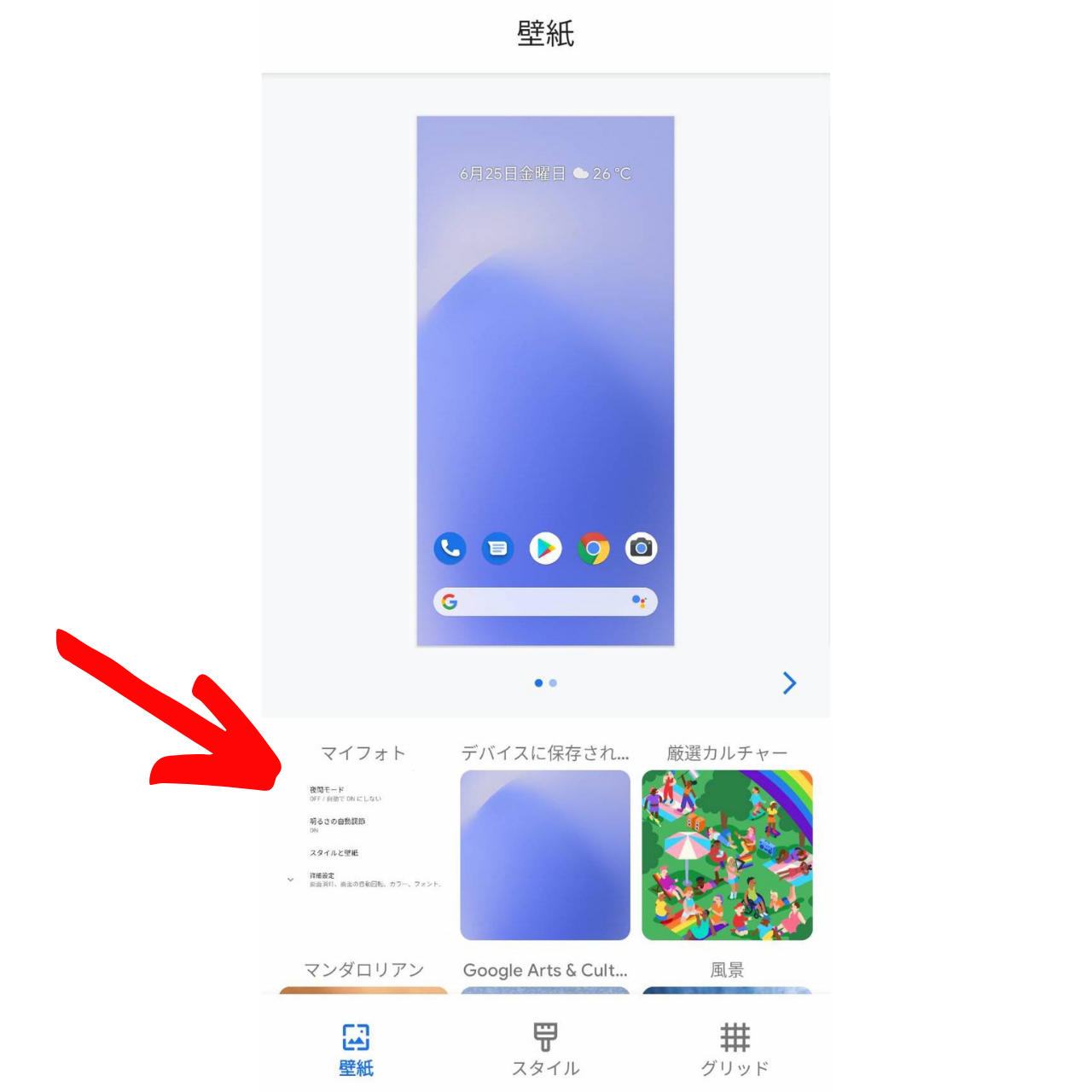
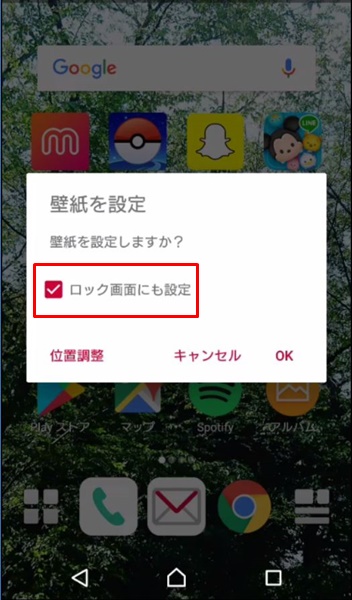
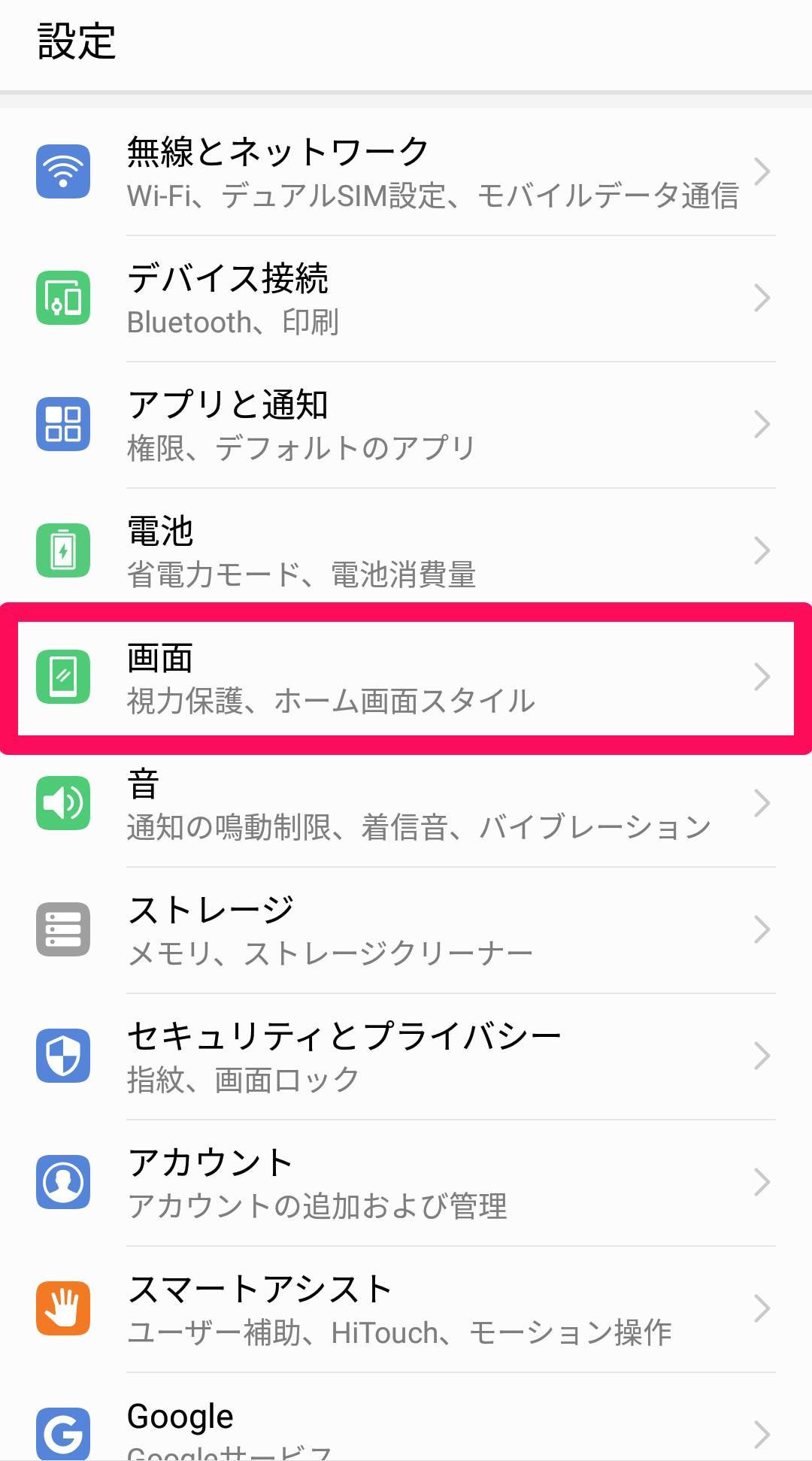
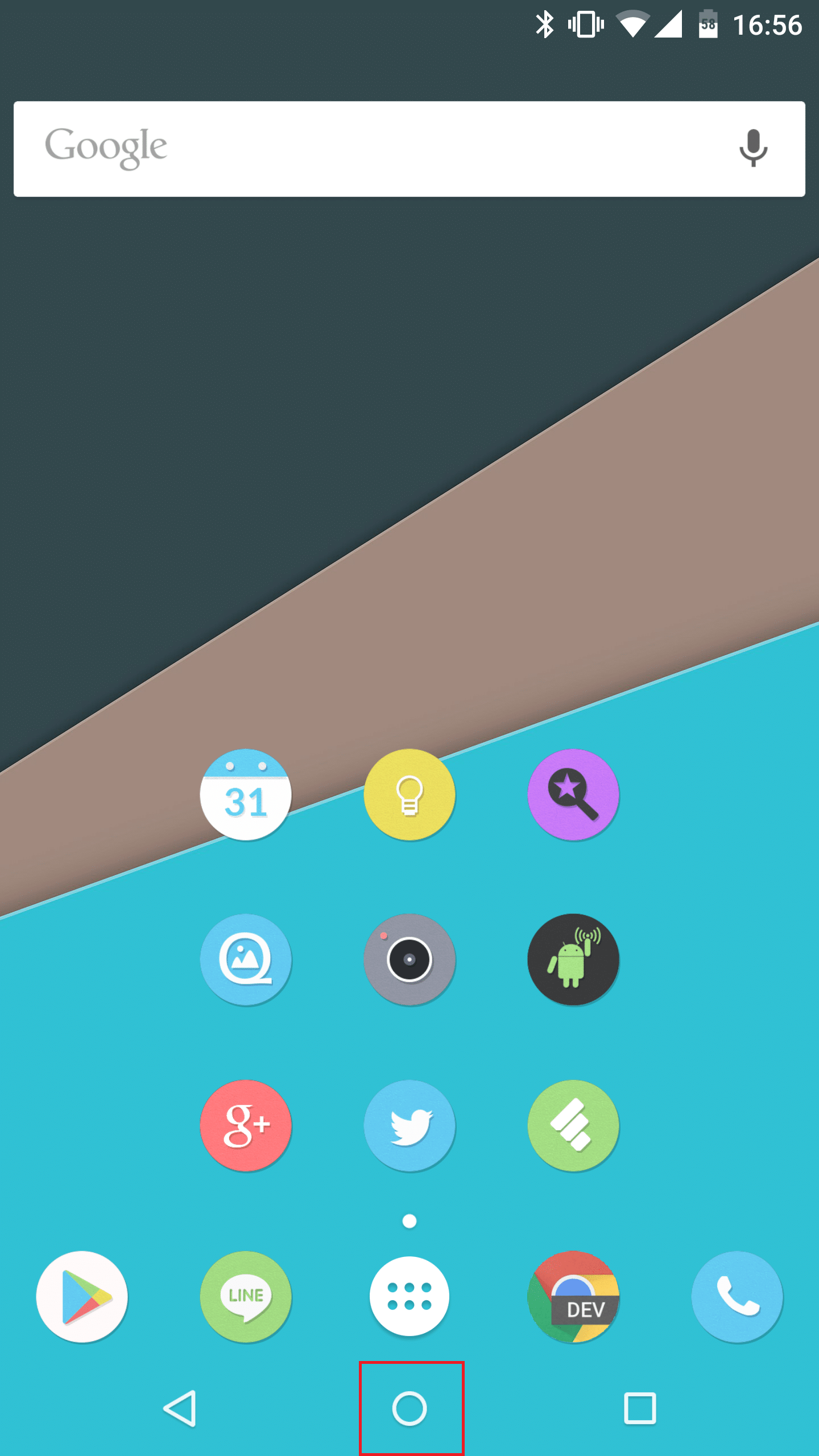
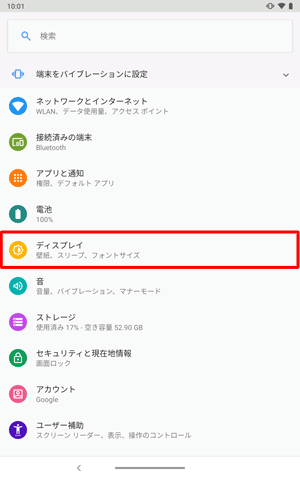
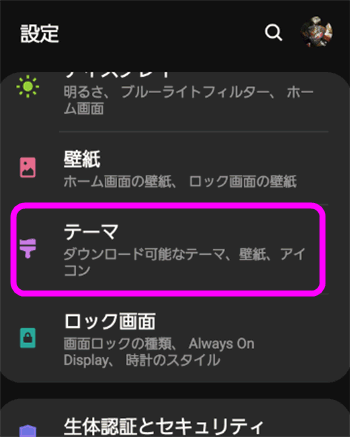
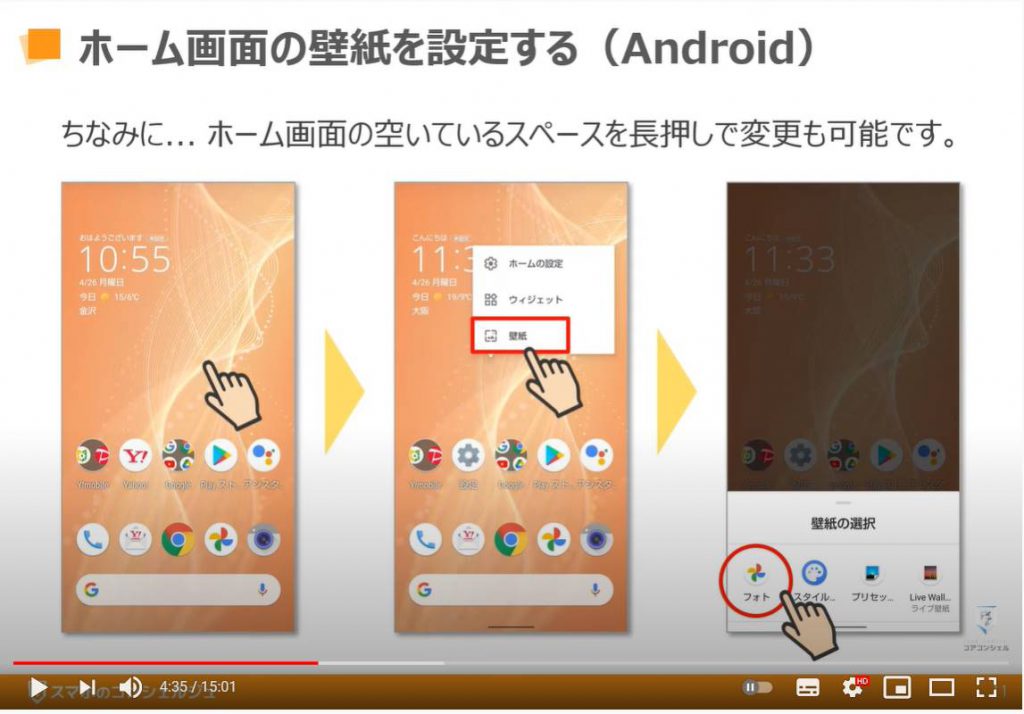
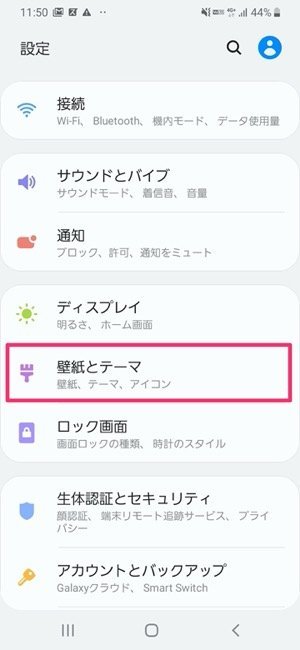
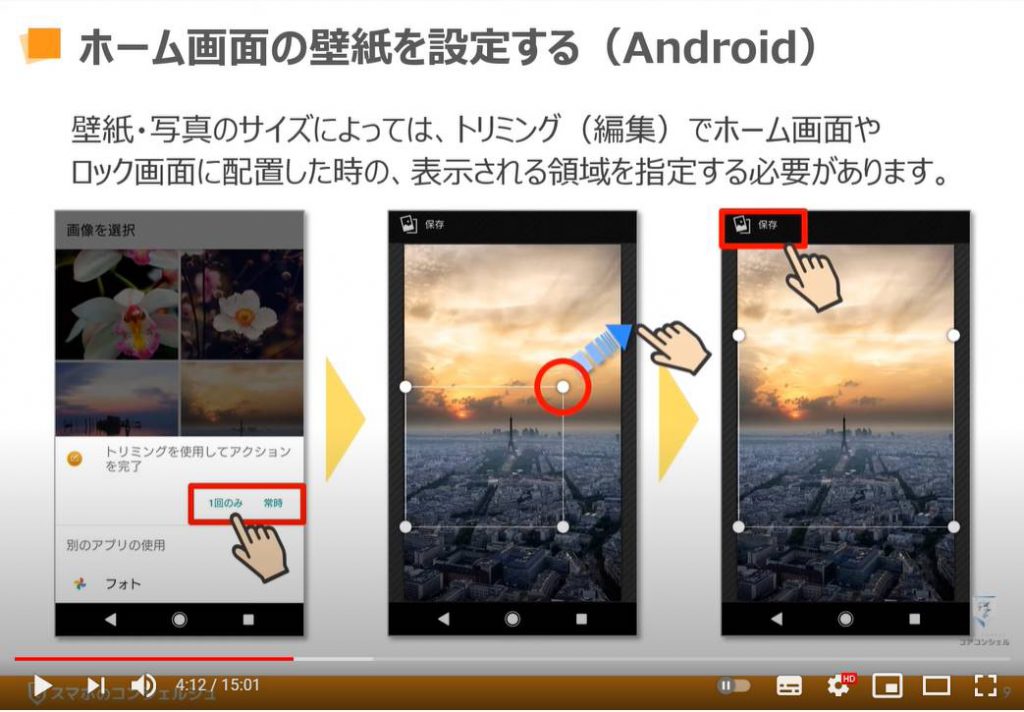
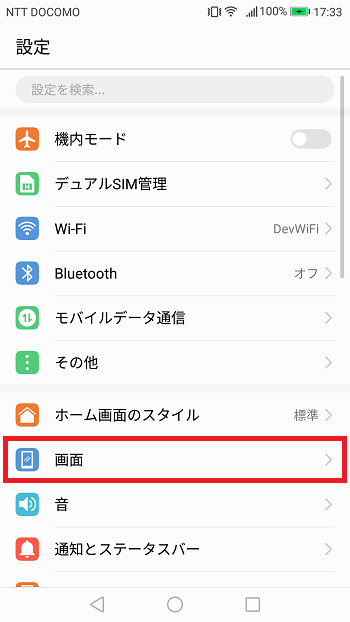
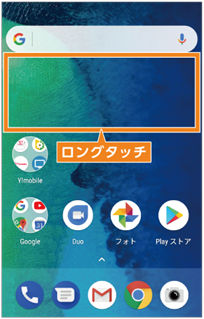
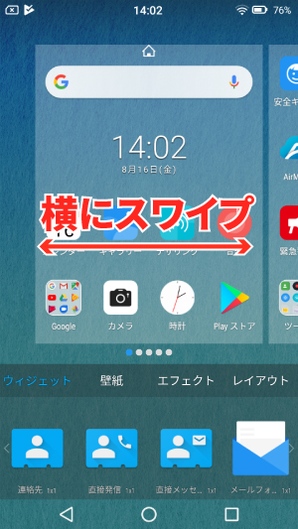
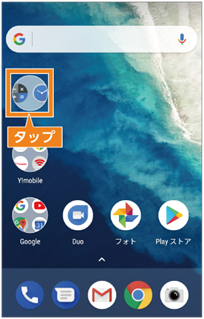
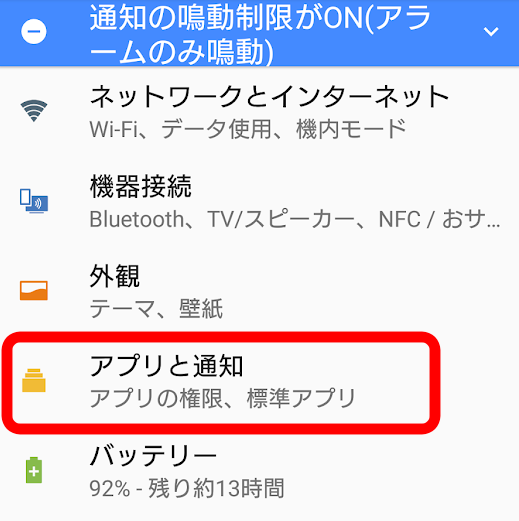
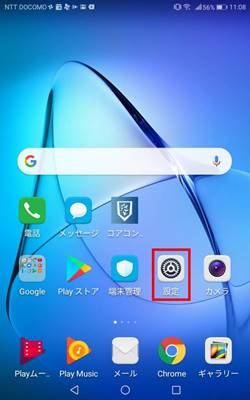
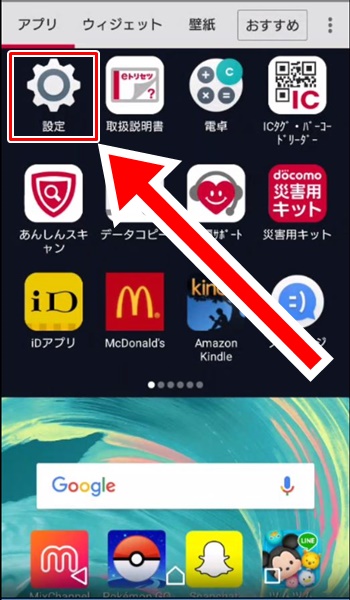
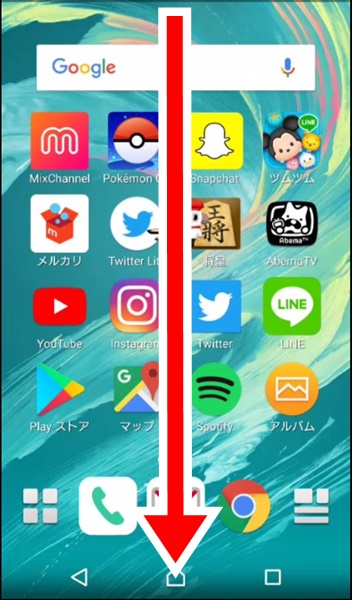
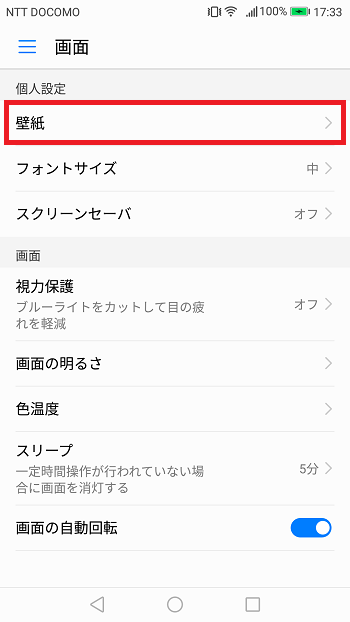
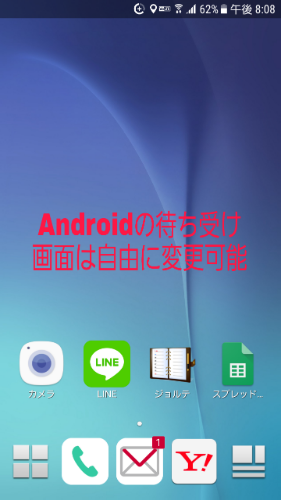
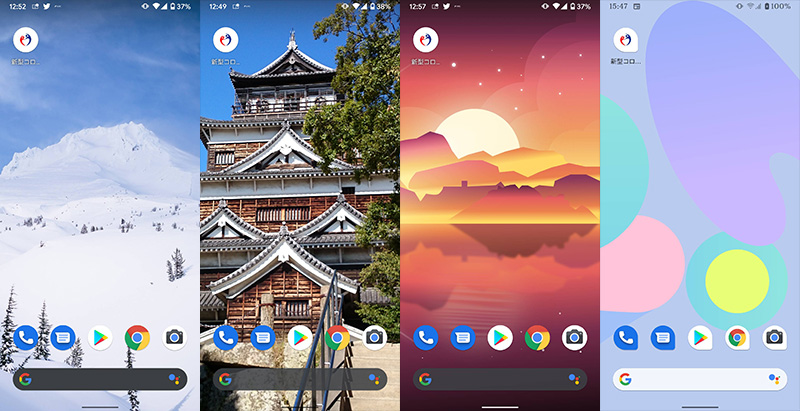
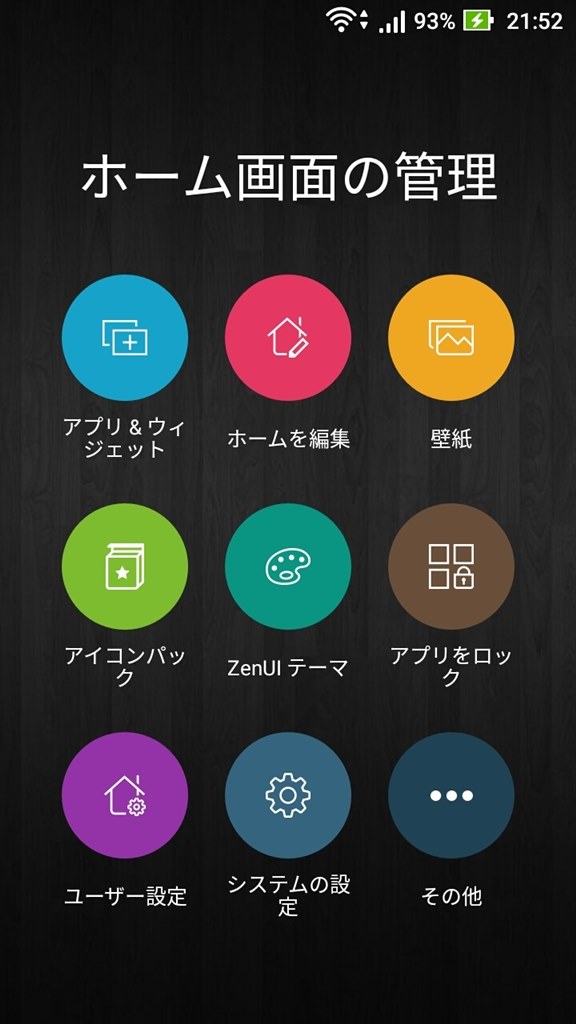
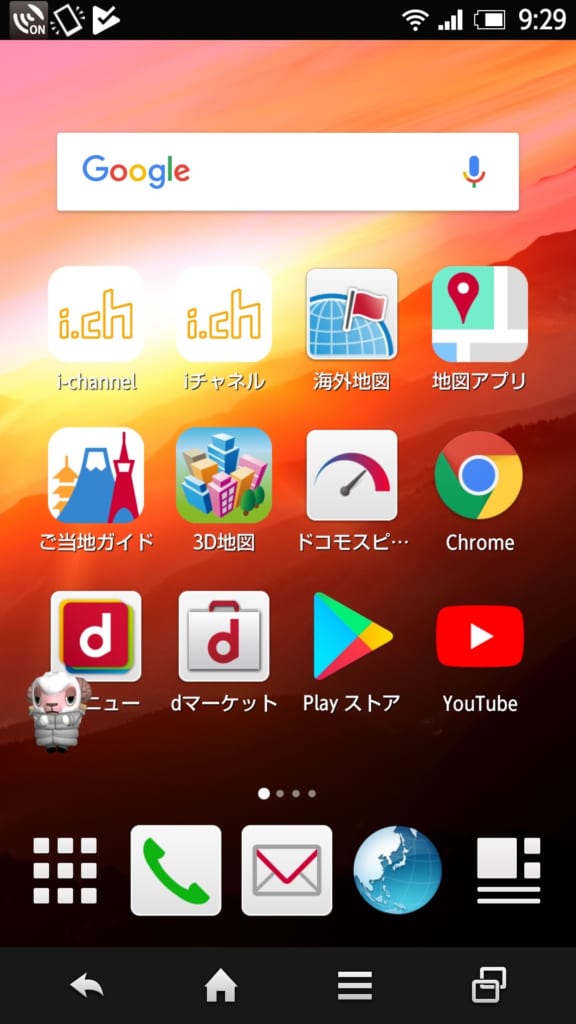
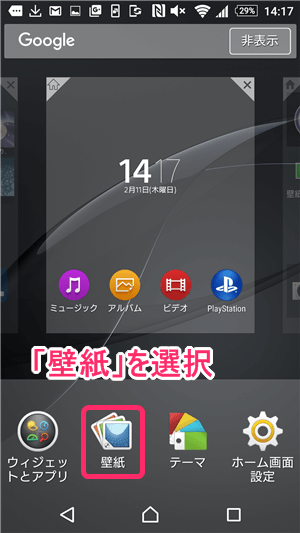
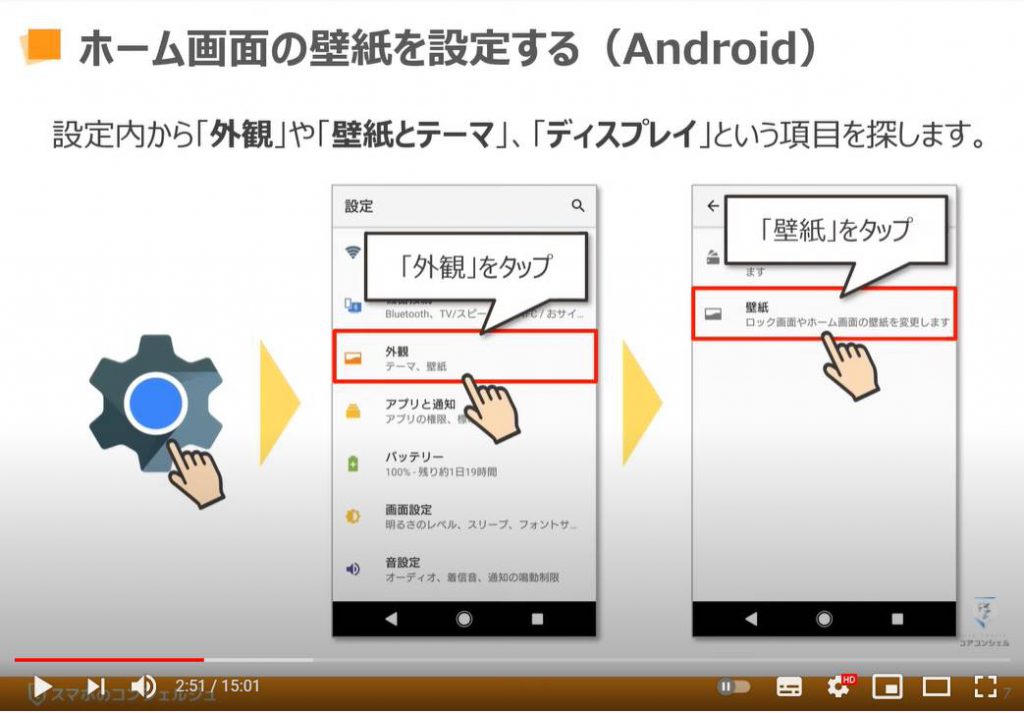
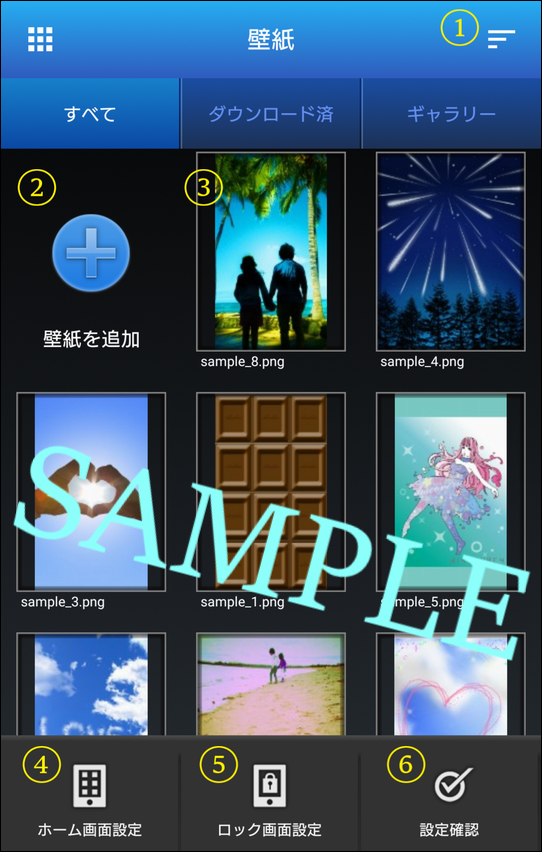
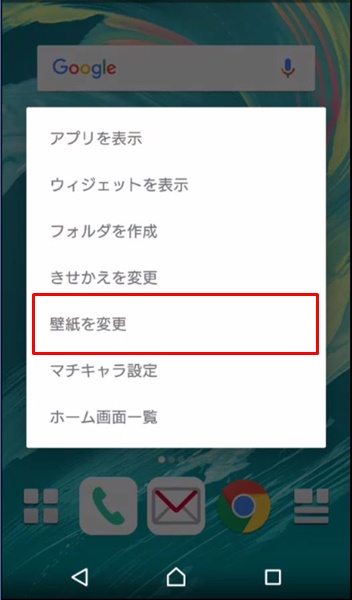
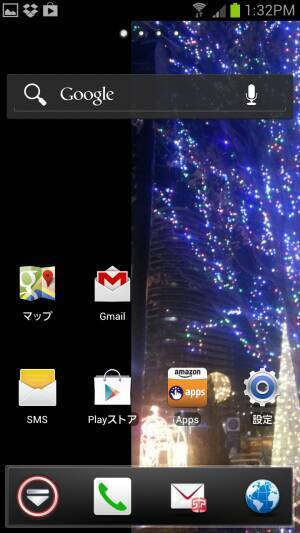
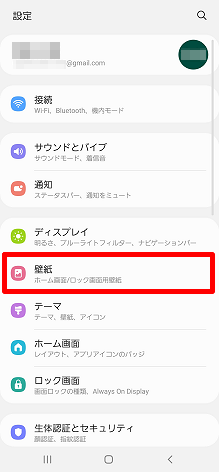
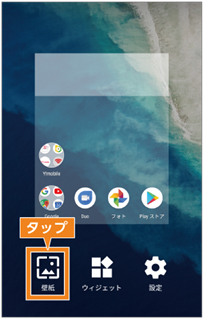
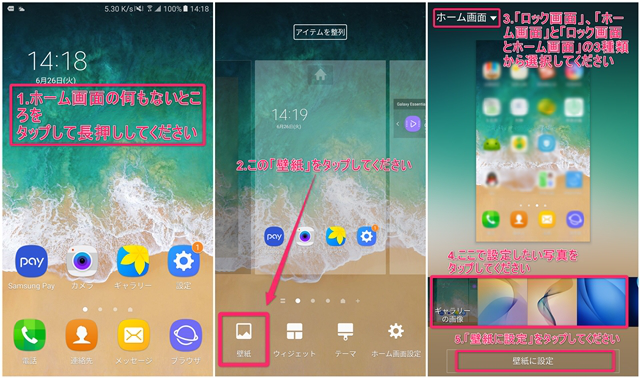
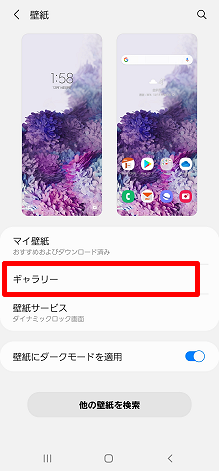
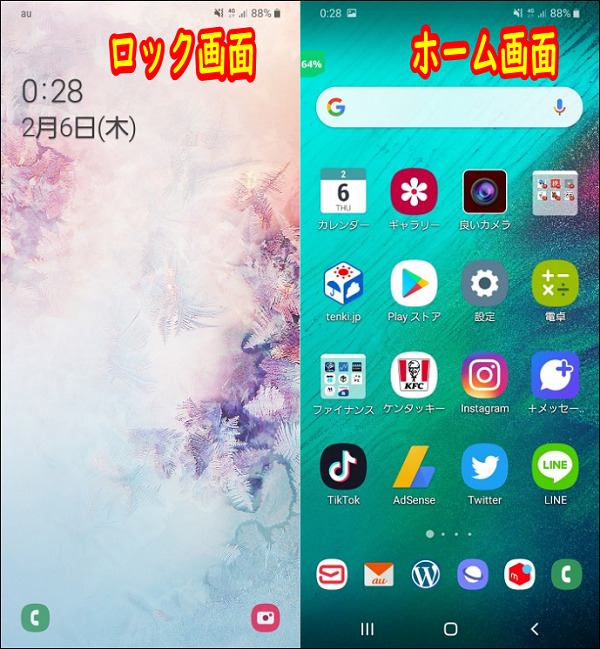
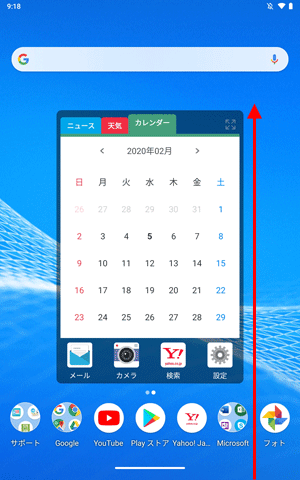
Android ホーム画面 壁紙のみ-ホーム画面(Feel Home)の背景に、任意の壁紙を設定できます。 Android 51(お買い上げ時の状態)の場合 操作方法 Feel Home壁紙設定 1 ホーム画面に「アプリシート」を表示 →設定→ディスプレイ→壁紙 ・ホーム画面の空いているスペースをロングタッチ →壁紙設定でも操作できますAndroid (アンドロイド)スマホのホーム画面 (待ち受け画面)を3秒以上長押しすると、上記のようなメニューが開くので「 壁紙を変更 」を選択してください。 左のメニューを選べば、 Android (アンドロイド)スマホに入っている写真の中からホーム画面 (待ち受け画面)の壁紙を選ぶことができます 。 自分で撮影した写真はもちろん、インターネットなどで取り込んだ写真
Android ホーム画面 壁紙のみのギャラリー
各画像をクリックすると、ダウンロードまたは拡大表示できます
 |  |  |
 |  |  |
 |  |  |
 |  | |
「Android ホーム画面 壁紙のみ」の画像ギャラリー、詳細は各画像をクリックしてください。
 |  |  |
 |  |  |
 |  |  |
 |  |  |
「Android ホーム画面 壁紙のみ」の画像ギャラリー、詳細は各画像をクリックしてください。
 |  |  |
 |  | |
 |  |  |
 |  |  |
「Android ホーム画面 壁紙のみ」の画像ギャラリー、詳細は各画像をクリックしてください。
 | ||
 |  |  |
 |  |  |
 |  | |
「Android ホーム画面 壁紙のみ」の画像ギャラリー、詳細は各画像をクリックしてください。
 |  |  |
 |  |  |
 |  |  |
 |  |  |
「Android ホーム画面 壁紙のみ」の画像ギャラリー、詳細は各画像をクリックしてください。
 |  |  |
 |  |  |
 |  |  |
 |  |  |
「Android ホーム画面 壁紙のみ」の画像ギャラリー、詳細は各画像をクリックしてください。
 |  |  |
 |  |  |
 |  |  |
 |  |  |
「Android ホーム画面 壁紙のみ」の画像ギャラリー、詳細は各画像をクリックしてください。
 |  |  |
 |  | |
 |  |  |
 |  | |
「Android ホーム画面 壁紙のみ」の画像ギャラリー、詳細は各画像をクリックしてください。
 |  |  |
 |  |  |
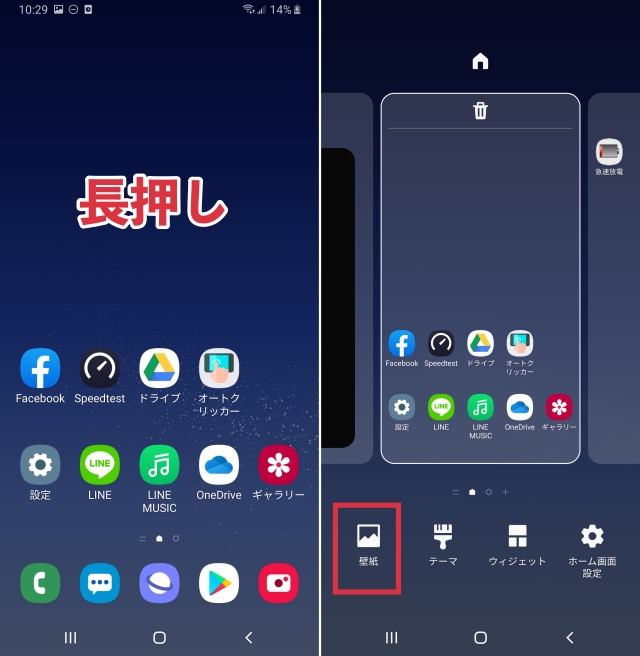 |  |
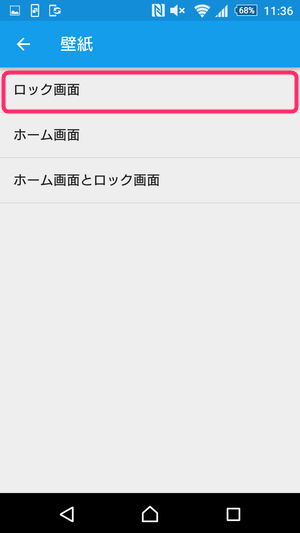
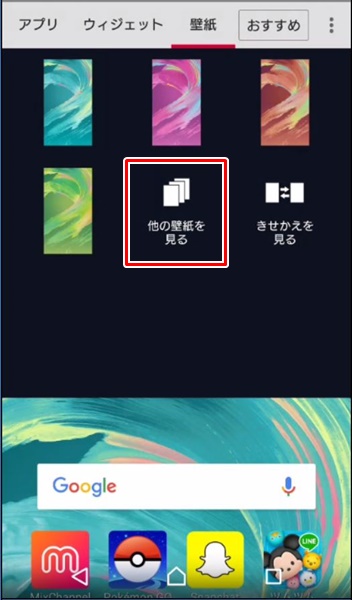
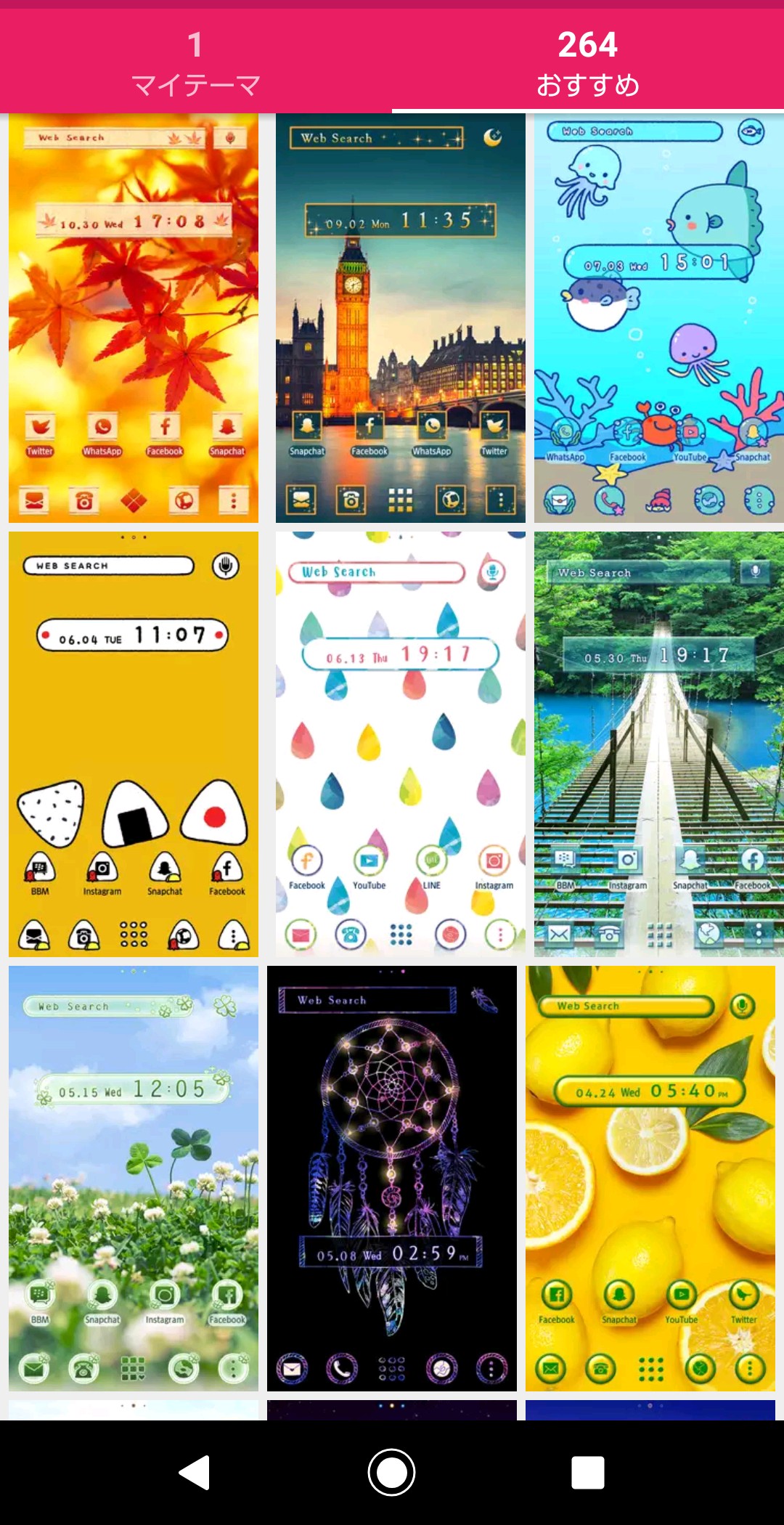
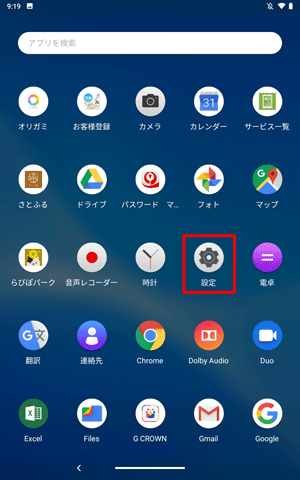
スマホのホーム画面の何もないところを長押し(ロングタップ)すると、「メニュー」が表示されるので、「壁紙を変更」をタップします。 「壁紙を変更」をタップすると、おすすめの壁紙が表示されます。 (ここで表示されるおすすめの壁紙はスマホの機種によって異なります) この記事では、スマホで撮影した写真を壁紙に設定するので、「他の壁紙を見る1 ホーム画面で空いたスペースを長押し →壁紙 2 変更したい壁紙を選択 ・本機に保存の画像を使用するには、マイフォトをタップ。 3 画面上部の壁紙を設定をタップ 4 設定したい部分を選択 ・ホーム画面/ロック画面/ホーム画面とロック画面


0 件のコメント:
コメントを投稿